
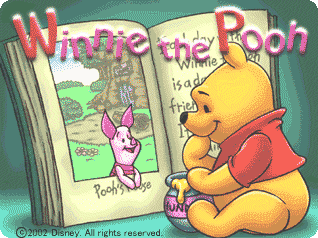
さらに、メールを受信したり、画面下のアイコンを使うことによって、さまざまなイベントが起こり、いろいろな場面展開を楽しむことができます。
また、「スタンプアルバム」に集めた切手の数によって、場面に登場させるアイテムの数が増えるかもしれません。「スタンプアルバム」にいっぱい切手をためてみませんか?きっと、楽しいことが起こるはずです。
入ってきてお知らせをしてくれます。
また、受信メールがあるときは、画面の中の「ひまわり」が
開いてお知らせをしてくれます。
|
| 「プーさんの1日2」の操作方法 |
|
| ちょっと息抜きをしたいときに見る環境ソフトです。プーさんを見てホッとしてみませんか? |
| ※体験バージョンの方は、「くまのプ-さんの1日2」を見ることはできません。 |
| ■「くまのプーさんの1日2」の操作方法はこちら |
| いろいろな場面 |
| プーさんが仲間達と楽しく1日を過ごすようすを動画で楽しむことができます。 さらに、メールを受信したり、画面下のアイコンを使うことによって、さまざまなイベントが起こり、いろいろな場面展開を楽しむことができます。 |
| イベントによって新しい場面が出る |
| 「キーボードを打った回数」「マウスをクリックした回数」「メールを送った回数」などで、ためているハチミツの量や機嫌が変化します。「プーさん」は、30分おきにそのハチミツを食べにいきます。ハチミツの食べ方でたまっている量が分かります。 また、「スタンプアルバム」に集めた切手の数によって、場面に登場させるアイテムの数が増えるかもしれません。「スタンプアルバム」にいっぱい切手をためてみませんか?きっと、楽しいことが起こるはずです。 |
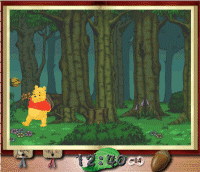
| 森の中をお散歩します。 |
|
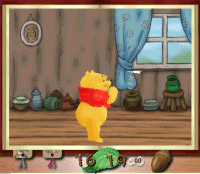
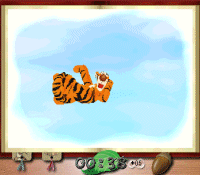
| メールを受信すると、プーさんのお部屋に紙飛行機が 入ってきてお知らせをしてくれます。 |
|
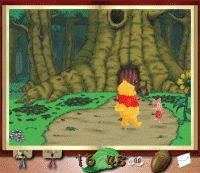
| ピグレットの家に遊びに行ったりします。 また、受信メールがあるときは、画面の中の「ひまわり」が 開いてお知らせをしてくれます。 |
|
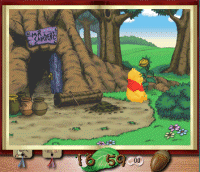
| プーさんは家の前で、「うとうと」とお昼寝をしてしまうことも・・・ |
|
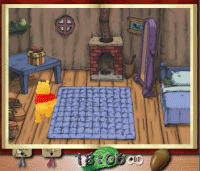
| プーさんのお部屋。 |
|
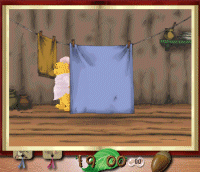
| プーさんの着替え。 |
|
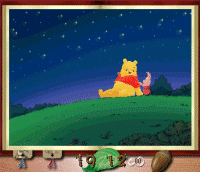
| 夜空の星を見に行きます。 |
|
| プーさんが時々見る夢に登場するティガー。 |
|
| 最初は、「眠ったり」「考えたり」することが多い「プーさん」ですが、たくさんのハチミツを食べると普段見ることができない動きをしたり、ちょっと寄り道をしたりします。 |
| 「くまのプーさんの1日2」の操作方法 | |||||||||
| 「くまのプーさんの1日2」を見る方法 | |||||||||
| 「プ-さんメール3」をインストールし、認証が成功するとメールが使えるようになります。同時に「くまのプーさんの1日2」も起動できるようになります。「メールメインウィンドウ」のフローティングメニューの【プーを見る】ボタンをクリックすると、いつでもプ-さんを見ることができます。 | |||||||||
 |
|||||||||
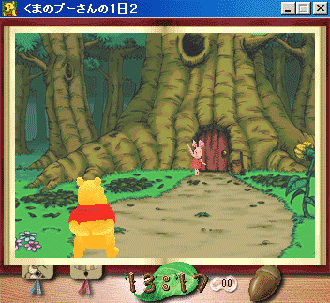
| このボタンで見ることができます。 クリックすると次のような画面が表示されます。 |
|||||||||
 |
|||||||||
| プーさんは、仲間と森で遊んだりします。 画面の下部分はボタンになっています。 |
|||||||||
|
|||||||||
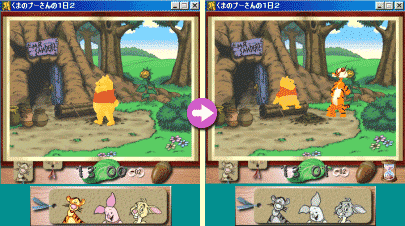
| 場面を切り替えるには | |||||||||
| 「キャラクターのしおり」を出し、キャラクターを選択すると、選択したキャラクターが画面にあらわれます。 | |||||||||
 |
|||||||||
| ボタンの説明 | |||||||||
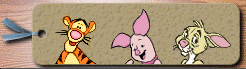
| キャラクターのしおり このキャラクターが登場する場面に移ります。 |
|||||||||
 |
|||||||||
|
|
|||||||||
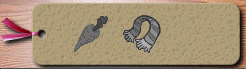
| アイテムのしおり このアイテムに関係のある場面に移ります。 |
|||||||||
 |
|||||||||
|
|
|||||||||
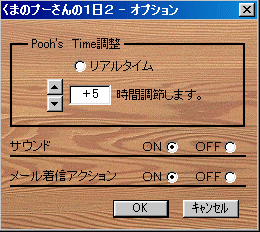
| どんぐり 設定の変更ができます。クリックすると次のような「オプション」ウィンドウが表示されます。 |
|||||||||
 |
|||||||||
 |
|||||||||
|
|||||||||
| 終了の方法 | |||||||||
| ウィンドウ右上にある【×】ボタン(閉じる)をクリックする、または画面上で右クリックをしてメニューより「終了」を選ぶと、「くまのプーさんの1日2」を終了することができます。 | |||||||||
 |
|||||||||
| ●デスクトップマスコットを終了させると、「くまのプーさんの1日2」も終了します。「くまのプーさんの1日2」を単独で動作させることはできません。 |
|||||||||
| ●「どんぐり」の右横に「封筒のアイコン」や「砂時計のアイコン」が出ることがあります。このときイベントが始まっていますので「キャラクターのしおり」や「キャラクターのアイテム」はグレーになってクリックできなくなります。 |
|
|
| 【 閉じる 】 |


