| 新しいメールアカウントを設定する場合は、Netscape Communicator 4.5の新しいプロファイルのセットアップを参照してください |
|
 |
|

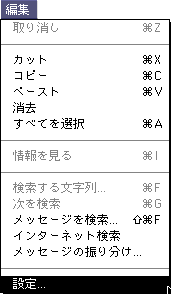
Netscape Communicatorを起動し、メニューバーの「編集」から「設定」を選択してください
|
|
 |
|
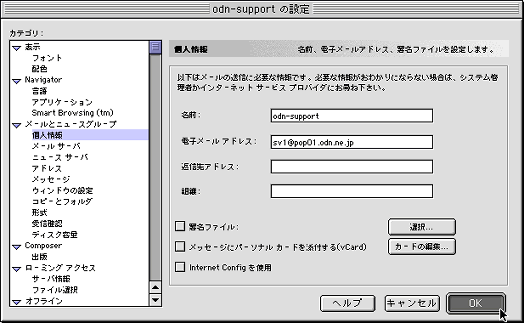
 カテゴリから「個人情報」を選択し、以下の設定をおこなってください カテゴリから「個人情報」を選択し、以下の設定をおこなってください
- [名前]:
- 任意の名前(お客様名等)
※送信先の環境によっては読みとれない場合がありますので、半角英数(ローマ字等)で入力することを強くお勧めします
- [電子メールアドレス]:
- 「ODNサービスご利用のご案内」もしくは「ODNアプリケーションサービスご利用のご案内」に記載の「電子メールアドレス」を入力してください
※ニックネーム(メールエリアス)を設定している場合には、設定後の電子メールアドレスを入力してください
|
|
 |
|
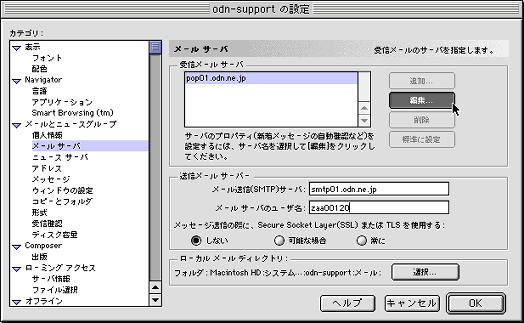
 カテゴリから「メールサーバ」を選択し、以下の設定をおこなってください カテゴリから「メールサーバ」を選択し、以下の設定をおこなってください
- [メール送信サーバ]:
- 「ODNサービスご利用のご案内」もしくは「ODNアプリケーションサービスご利用のご案内」に記載の「SMTPサーバ名」を入力してください
- [メールサーバのユーザ名]:
- 特に設定する必要はありませんが、プロファイルマネージャーを使用すると、メールIDが自動的に入力されます
|
|
 |
|
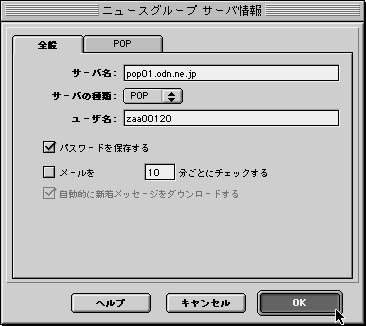
 「受信メールサーバ」内の「編集」ボタンをクリックし、「全般」タグ内に、以下の設定をおこなってください 「受信メールサーバ」内の「編集」ボタンをクリックし、「全般」タグ内に、以下の設定をおこなってください
- [サーバ名]:
- 「ODNサービスご利用のご案内」もしくは「ODNアプリケーションサービスご利用のご案内」に記載の「POPサーバ名」を入力してください
- [サーバの種類]:
- 「POP」を選択してください
- [ユーザ名]:
- 「ODNサービスご利用のご案内」もしくは「ODNアプリケーションサービスご利用のご案内」に記載の「メールID]を入力してください
- [パスワードを保存する]:
- チェックをいれると、メールを受信する度にメールパスワードをいれる必要がなくなります
|
|
 |
|
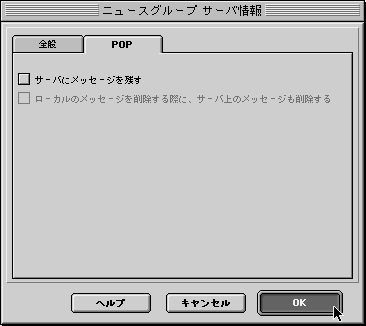
 「POP」タグをクリックし、必要に応じて設定をおこなってください 「POP」タグをクリックし、必要に応じて設定をおこなってください
「サーバにメッセージを残す」をチェックすると、メール受信後もメールサーバにメールを保存しておくことができます
メール容量をこえた場合には、送信者へメールが返送されますのでご注意ください
以上で設定は完了です
「OK」ボタンをクリックして、設定画面を終了してください
|