以下の説明はAL-Mail Version1.32に基づいて作成しています。
|
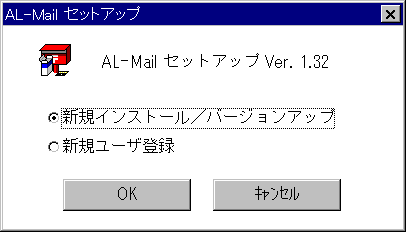 |
 AL-Mailをインストールすると、下のようなウィンドウがでてきます AL-Mailをインストールすると、下のようなウィンドウがでてきます
新規インストール/バージョンアップを選択して、OKをクリックしてください
|
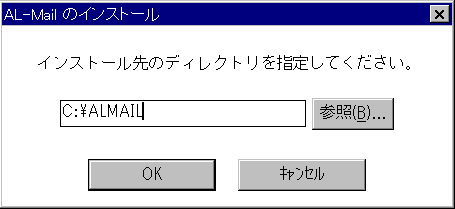 |
 インストール先のディレクトリを指定してください インストール先のディレクトリを指定してください
各自お好きなところで構いません
|
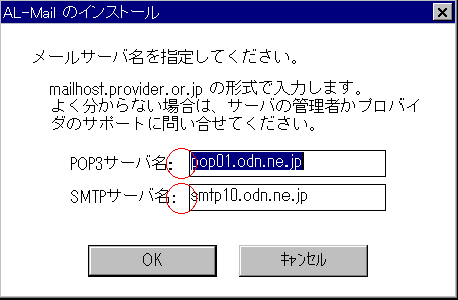 |

- [POP3サーバ名]:
- 「ODNサービスご利用のご案内」もしくは「ODNアプリケーションサービスご利用のご案内」に記載の「POPサーバ名」を入力してください
- [SMTPサーバ名]:
- 「ODNサービスご利用のご案内」もしくは「ODNアプリケーションサービスご利用のご案内」に記載の「SMTPサーバ名」を入力してください
|
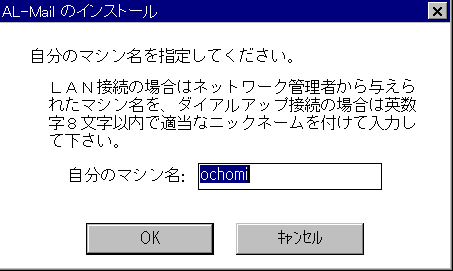 |
 お好きな名前を付けてください お好きな名前を付けてください
|
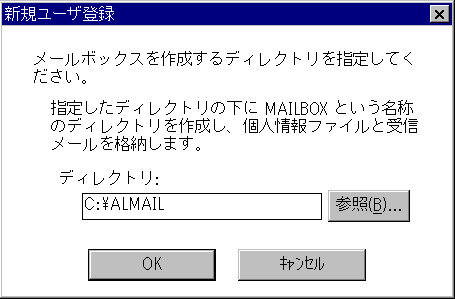 |
 お好きなディレクトリを指定してください お好きなディレクトリを指定してください
|
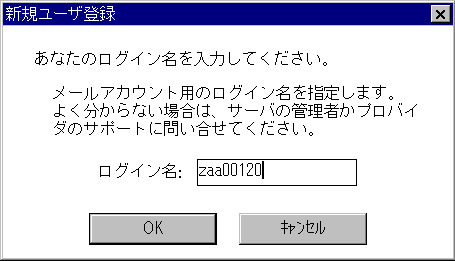 |

- [ログイン名]:
- 「ODNサービスご利用のご案内」もしくは「ODNアプリケーションサービスご利用のご案内」に記載の「メールID」を入力してください
※ニックネーム(メールエリアス)ではなく、メールID(ユーザIDと同じ)を入力してください
|
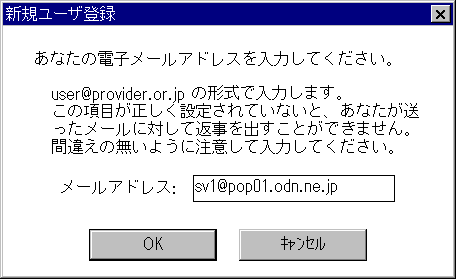 |

- [メールアドレス]:
- 「ODNサービスご利用のご案内」もしくは「ODNアプリケーションサービスご利用のご案内」に記載の「電子メールアドレス」を入力してください
※ニックネーム(メールエリアス)の設定を行っている場合には、設定後の電子メールアドレスを入力してください
|
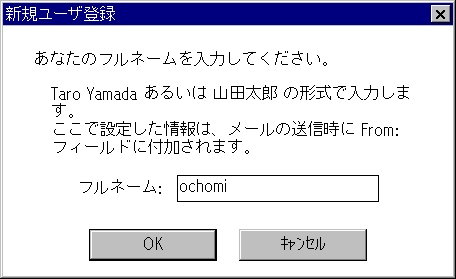 |

- [フルネーム]:
- 任意のお名前(お客様名等)
(送信先の環境によっては読み取れない場合もありますので、半角英数での入力をおすすめします)
|
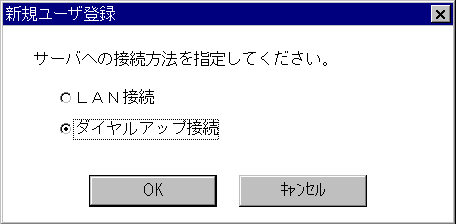 |
 接続形態にあわせて選択してください 接続形態にあわせて選択してください
モデムを利用して接続されている場合は、ダイヤルアップ接続になります
以上で設定は完了です
|
| 以下の作業はメールパスワードを保存しない場合には不要です |
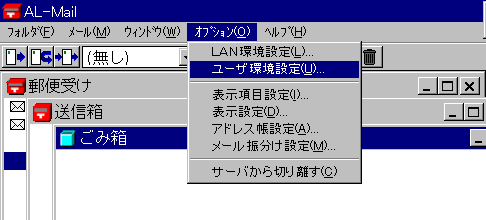 |
 「オプション」-「ユーザ環境設定」を選択してください 「オプション」-「ユーザ環境設定」を選択してください
|
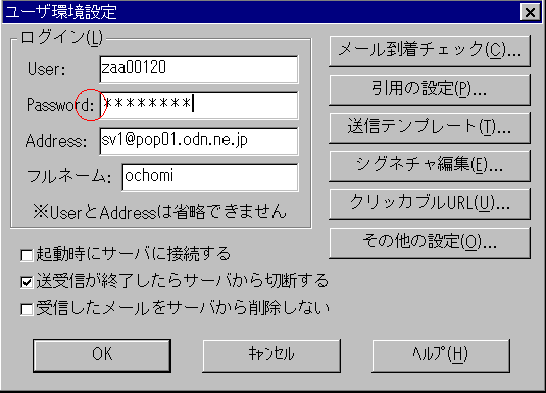 |

- [Password]:
- 「ODNサービスご利用のご案内」もしくは「ODNアプリケーションサービスご利用のご案内」に記載の「メールパスワード」を入力してください
|