ODN


ご利用ガイド

Netscape Navigatorの設定(Windows用)


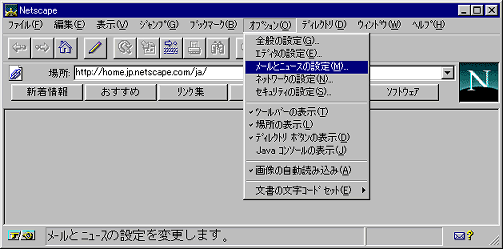
Netscape Navigatorを起動し「オプション」メニューから「メールとニュースの設定」をクリックしてください


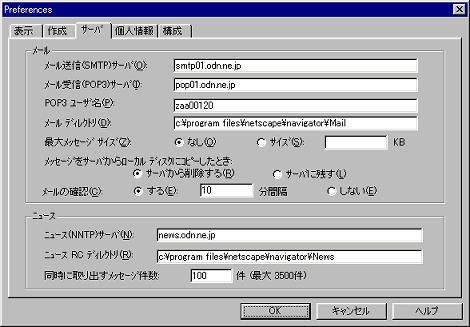
「サーバ」タグをクリックし、以下の設定を行ってください

[メール送信(SMTP)サーバ]:
「ODNサービスご利用のご案内」もしくは「ODNアプリケーションサービスご利用のご案内」に記載の「SMTPサーバ名」を入力してください
[メール受信(POP)サーバ]:
「ODNサービスご利用のご案内」もしくは「ODNアプリケーションサービスご利用のご案内」に記載の「POPサーバ名」を入力してください
[POP3ユーザ名]:
「ODNサービスご利用のご案内」もしくは「ODNアプリケーションサービスご利用のご案内」に記載の「メールID」を入力してください
※ニックネーム(メールエリアス)ではなく、メールID(ユーザIDと同じ)を入力してください
[ニュース(NNTP)サーバ]:
「ODNサービスご利用のご案内」に記載の「ニュースサーバ名」を入力してください
新しいサーバーは、nwall.odn.ne.jpを指定してください


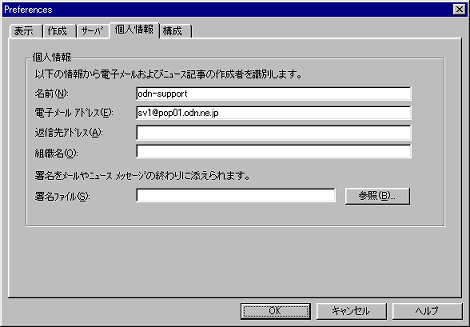
「個人情報」タグをクリックし、以下の設定を行ってください
[名前]:
任意の名前(お客様名等)
※送信先の環境によっては読み取れない場合があるので、半角英数(ローマ字等)で入力することを強くお勧めします

[電子メールアドレス]:
「ODNサービスご利用のご案内」もしくは「ODNアプリケーションサービスご利用のご案内」に記載の「電子メールアドレス」を入力してください
※ニックネーム(メールエリアス)を設定している場合には、設定後の電子メールアドレスを入力してください
[返信先アドレス]:
入力すると、返信アドレスを別アドレスに設定できます
入力がない場合には「電子メールアドレス」宛に返信されます


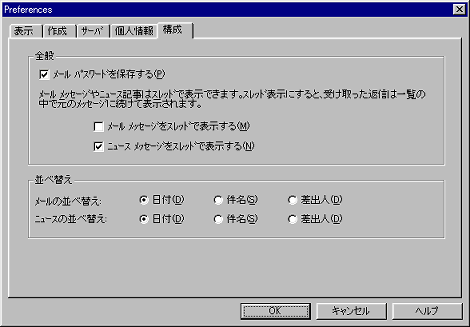
設定したメールパスワードを保存する場合は、「構成」タグ下の「メールパスワードを保存する」をチェックしてください
「OK」ボタンを押して設定を終了してください


■Netscapeメールの起動

ODNへ接続後、Netscape Navigatorを起動してください
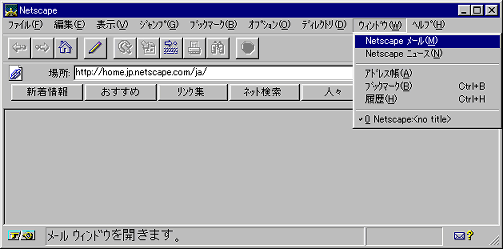
メニューバーから「ウィンドウ」→「Netscapeメール」をクリックしてNetscapeメールを起動します


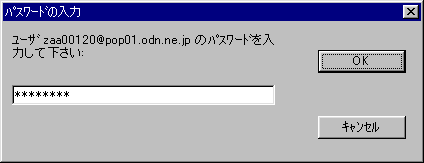
初めてNetscapeメールを起動する場合と、パスワード保存の設定をしていない場合は、メールパスワードの入力が要求されます
メールパスワードを入力し、「OK」ボタンをクリックしてください

「新しいメールを受信」アイコンをクリックするとメールを受信することができます


電気通信事業者登録番号:第72号、代理店届出番号:第C2010334号

© SoftBank Corp. All rights reserved.

SoftBank