|
 |
|
| ■「メールとニュース」の設定 |
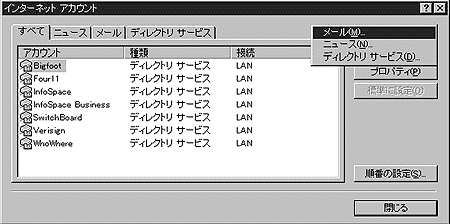
| 既に存在しているメールアカウントの設定を変更する場合は、Outlook Expressの設定変更方法を参照してください |
 |
|
|
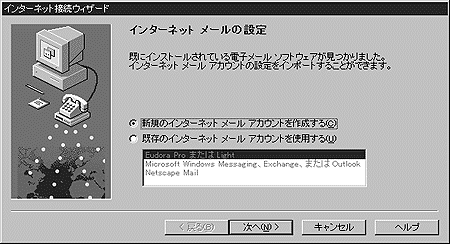 |
 新規にメールの設定をおこなう場合には、「新規のインターネットアカウントを作成する」を選択してください →Step3へ ★既存のアカウントを利用する場合には、「既存のインターネットアカウントを使用する」を選択し、画面の指示に従って、情報のインポートをおこなうことができます |
 |

|
 |

|
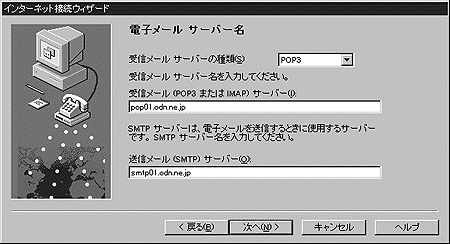 |

|
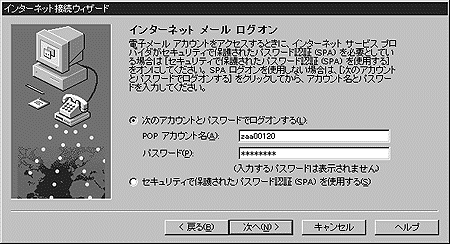 |

|
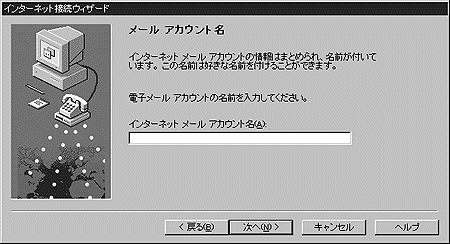 |

|
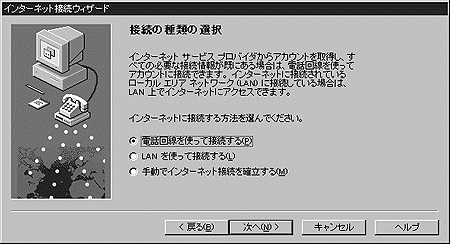 |
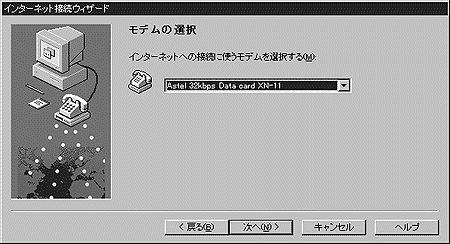
 必要時に、ダイヤルアップするように設定するためには、「電話回線を使って接続する」を選択してください インターネットへの接続を自分でおこなう場合には、「手動でインターネット接続を確立する」を選択してください → STEP11へ |
|
|
 |

|
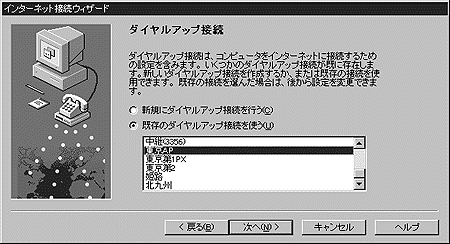 |
 ダイヤルアップネットワークの設定を既に行っている場合には、「既存のダイヤルアップ接続を使う」を選択して、ODN接続に使用しているダイヤルアップネットワークを選択してください ダイヤルアップネットワークの設定を行っていない場合には、「新規にダイヤルアップネットワーク接続を行う」を選択し画面の指示に従って接続の設定を行ってください |
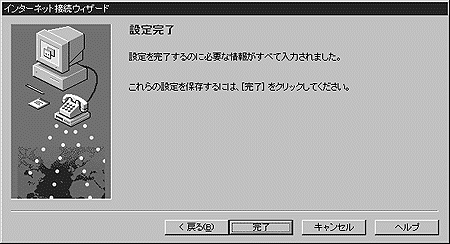 |
 以上でメールの設定は完了です 完了ボタンをクリックして設定を終了させてください |
| ☆ Outlook Expressは、標準ではHTML形式のメールを送るようになっています。メールの受信者がHTML対応のメーラーを使用していない場合には、文字化けする事があります。 例えば、おはよう!とメールを送った場合に以下のように届きます。 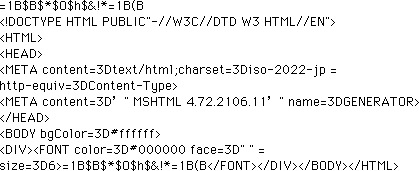 変更するためには、「ツール」-「オプション」、「送信」タグをクリック、メール送信の形式をテキスト形式にしてください。 |